태스크 관리하기 기본
Task properties, Create task, Done task, Task note
작성자 OFFLIGHT - Jean
마지막 업데이트 1년 이상 전
태스크 속성
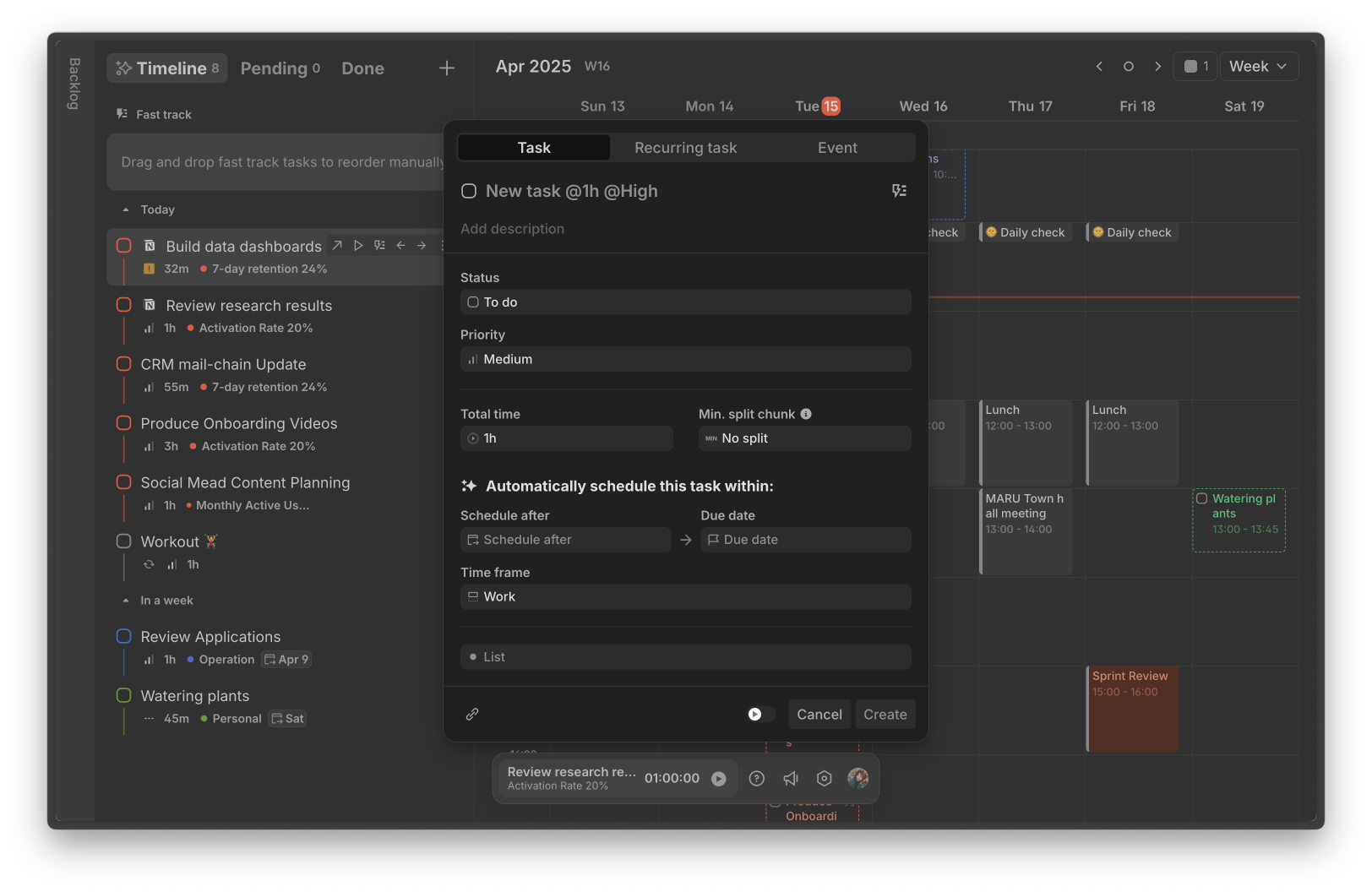
Status : 태스크의 상태값
Backlog : 아직 계획되지 않은 태스크
Todo : 캘린더에 오토 스케줄링된 태스크
pending : 계획은 했으나 상대방의 응답을 기다리거나 일시 중단된 상태
done : 태스크가 완료된 상태
Priority : 태스크의 중요도
Total time : 업무에 필요한 예상 시간을 의미합니다. 완료 시 실제 소요 시간으로 기록되며, Spent time + Left time = Total time입니다.
Spent time : 실제로 업무에 사용한 시간. 타임 트래킹 시 자동 기록되며, 태스크 완료 시점에도 기록됩니다.
Left time : Total time에서 spent time을 제외한 태스크의 잔여 시간입니다.
Min split chunk : 세션으로 나눌 수 있는 최소 시간 단위입니다.
예: Total time이 2시간, Min chunk가 60분이면 필요시 60분 세션 2개로 나뉘어 계획됩니다.
잔여 시간이 설정된 chunk보다 작을 경우, 더 작은 단위로도 나뉠 수 있습니다.
Schedule after : 해당 일자 이후에만 오토 스케줄링되도록 설정합니다.
예를 들어, 3월 28일인 오늘 4월 10일을 schedule after로 설정하는 경우 4월 10일 이후에 계획됩니다. 4월 10일에 계획된 태스크가 타임프레임에 가득 찼다면 4월 11일에 계획됩니다.
Due date : 태스크의 데드라인입니다.
데드라인이 48시간 이내로 다가오면 캘린더에 강조 표시됩니다.
Time frame : 태스크가 자동으로 배치될 시간대입니다.
List : 태스크가 속한 리스트를 의미합니다.
태스크 생성하기
Backlog, Timeline에서 ➕ 버튼을 눌러 태스크를 생성할 수 있습니다.
리스트를 호버시 나오는 add task 버튼을 클릭해 리스트에 바로 태스크를 만들 수 있습니다.
캘린더에서 원하는 시간대를 드래그해 태스크를 생성할 수 있습니다. 이때 해당 태스크는 생성 시간대에 고정됩니다.
방향키(
↑,↓,→,←) 와J,K키를 사용해 태스크를 이동한 뒤 단축키N을 눌러 활성화된 레인에서 태스크를 생성할 수 있습니다.Backlog, 선택한 상태에서는 Backlog 상태의 태스크가 생성됩니다.
To do의 태스크를 선택한 상태에서는 To do 상태의 태스크가 생성됩니다.
특정 List의 태스크를 선택한 상태에서는 해당 리스트가 설정된 태스크가 생성됩니다.
Fast track 태스크를 선택한 상태에서는 Fast track이 설정된 태스크가 생성됩니다.
Pro tip
글로벌 커맨드 바를 통해 오프라이트 창을 열지 않고도 태스크를 만들 수 있습니다. (데스크답 앱에서만 사용할 수 있습니다. 💻)
글로벌 커맨드의 단축키는
CMD+SHIFT+SPACE이며 shortcuts에서 원하는 단축키로 수정할 수 있습니다. (데스크답 앱에서만 수정할 수 있습니다. 💻)
커맨드 서치 기능을 사용해 태스크 생성시 쉽게 태스크 프로퍼티를 설정할 수 있습니다. 태스크 타이틀에서
@를 입력해 커맨드 서치를 활성화 시킬 수 있습니다.
태스크 완료하기
태스크 좌측의 체크박스를 클릭해 태스크를 완료할 수 있습니다.
완료된 태스크는 Done 레인에서 조회할 수 있습니다.
태스크 완료를 되돌리고 싶다면
CMD+Z단축키를 사용해 되돌릴 수 있습니다.태스크가 선택된 상태에서 단축키 ‘
E’ 버튼을 눌러 완료할 수 있습니다.
태스크 노트
태스크 팝오버에서 description에 노트를 작성할 수 있습니다.
태스크를 클릭해 태스크 팝오버 창을 엽니다.
기록할 정보를 Description 영역에 입력합니다.
기록한 정보는 자동으로 저장됩니다.
태스크 노트 작성은 마크다운 편집을 지원합니다.