구글캘린더 연동
작성자 OFFLIGHT - Jean
마지막 업데이트 1년 이상 전
✅ 다계정 연동을 지원합니다.
구글 캘린더 연동 방법
조회 캘린더 변경하기
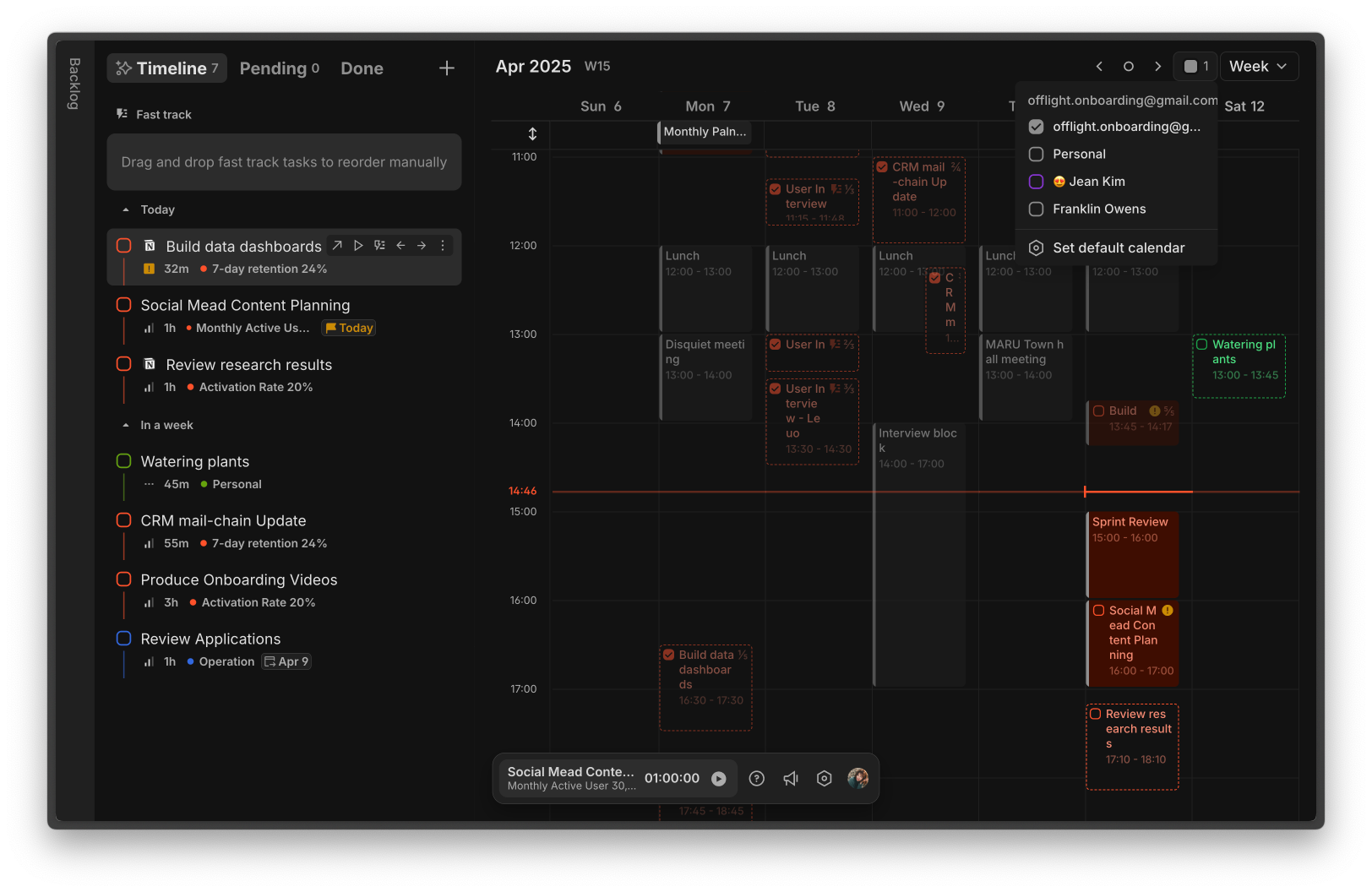
오프라이트 캘린더에 표시할 캘린더를 추가 혹은 삭제할 수 있습니다.
플레닝 페이지 우측 상단의 캘린더 옵션을 클릭합니다.
캘린더 옵션에서 조회하고 싶은 캘린더를 체크 표시합니다.
조회를 취소하고 싶은 경우 체크를 해제합니다.
기본 캘린더 변경하기
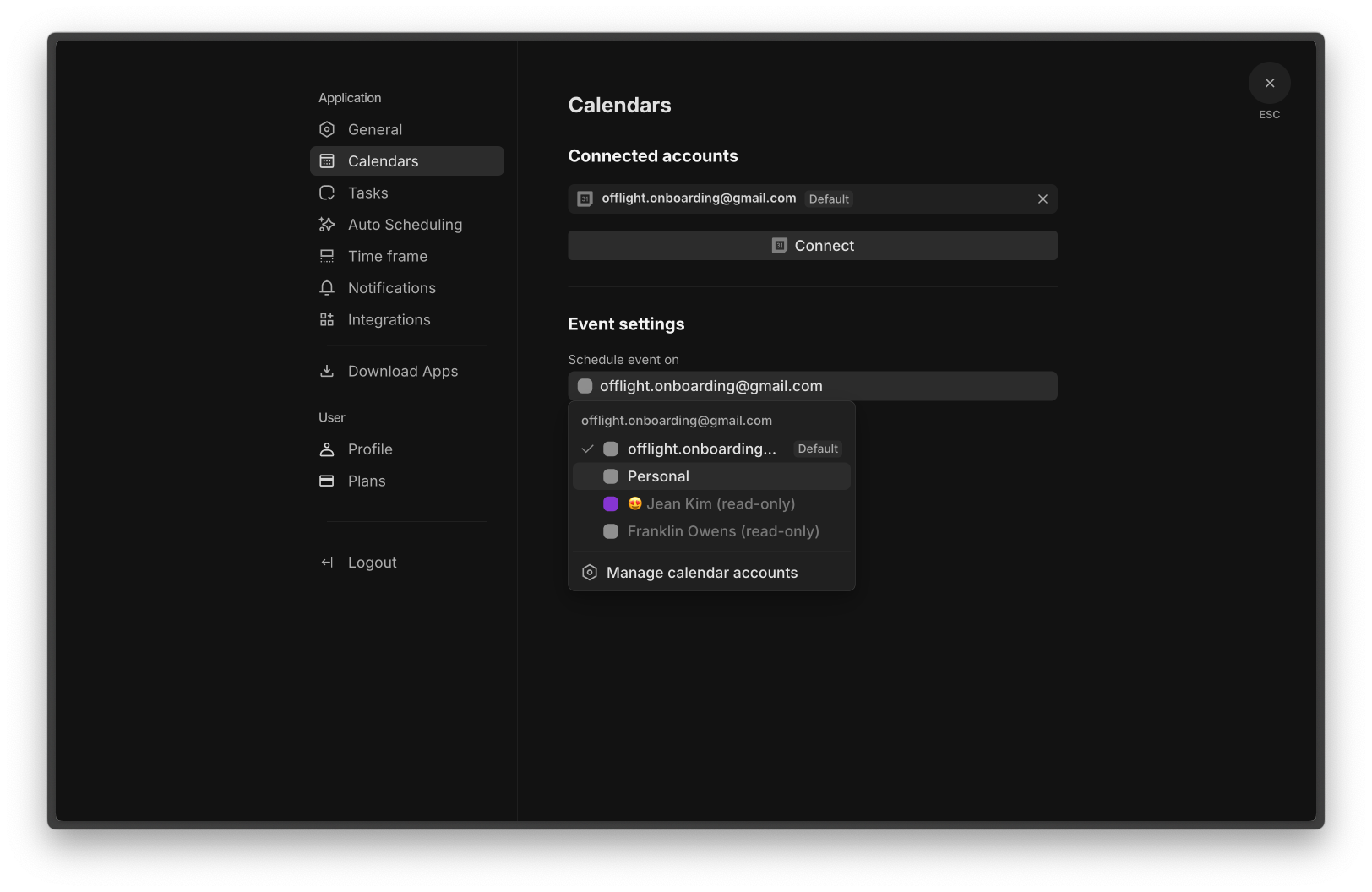
오프라이트 캘린더에 태스크 및 이벤트를 등록할 기본 캘린더를 변경할 수 있습니다.
캘린더 설정 페이지로 이동합니다.
Event setting에서 기본으로 연동할 캘린더를 변경합니다.
이제 이벤트를 캘린더에 등록하면 변경된 기본 캘린더에 등록됩니다.
FAQs
Google 캘린더에 연결하기 위해 권한을 요청하는 이유는 무엇인가요?
다음 서비스가 정상적으로 작동하려면 권한이 필요합니다.
구글 캘린더에 등록된 이벤트를 오프라이트에서 확인합니다.
오프라이트 태스크를 구글 캘린더에 이벤트로 등록합니다.
오프라이트에서 구글 캘린더의 이벤트를 수정하거나 삭제합니다.
오프라이트는 모든 이메일 요청을 인증하고 권한을 부여하기 위해 Gmail의 OAuth 2.0 플로우를 사용합니다.
필요한 최소한의 범위를 요청합니다:
Google 캘린더를 사용하여 액세스할 수 있는 모든 캘린더의 확인, 편집, 공유 및 영구 삭제
auth/calendar
서비스 연동 가이드 목록
도움이 되었나요?
도움이 더 필요하신가요? 팀에 문의